📸 프로그램 실행 화면
깔끔하고 직관적인 사용자 인터페이스를 제공합니다.
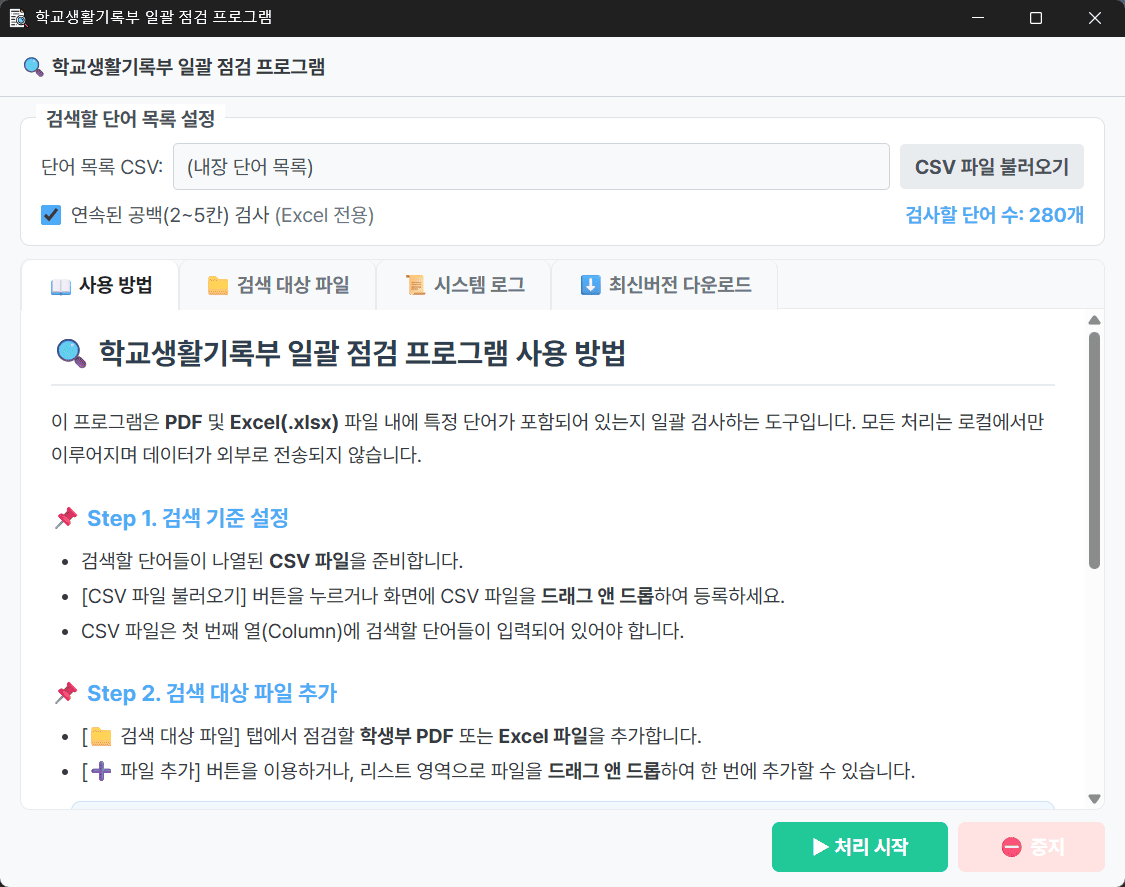
프로그램의 실제 실행 화면(「📖 사용 방법」 탭)입니다.
🚀 사용자 가이드 (선생님용)
4단계로 쉽게 생기부를 점검할 수 있습니다.
검색 기준 설정
생기부 점검에 사용할 금칙어나 기재 불가어 목록이 담긴 CSV 파일을 준비해 주세요.
※ 검색어는 반드시 CSV 파일의 첫 번째 열에 입력되어야 합니다. 프로그램 실행 시 기본 점검 단어 목록을 자동으로 불러옵니다.
- 프로그램 실행 파일과 같은 폴더의
default.csv를 기본 검색어 목록으로 자동 로드합니다. - 생기부 담당자가 학교 기준에 맞게 이 파일을 수정하여 배포하면, 전 교직원이 별도 설정 없이 동일한 기준으로 점검할 수 있습니다.
- 만약 CSV 파일을 불러오지 못했을 경우, 프로그램 자체 내장된 기본 유의어 목록이 자동으로 불러와집니다.
검색 대상 파일 추가
「📁 검색 대상 파일」 탭에서 점검할 학생부 PDF 또는 Excel 파일을
추가합니다. 파일을 화면으로 드래그 앤 드롭하여 여러 개를 한 번에 추가할 수 있습니다.
파일은 외부 서버로 전송되지 않고 로컬 PC에서만 처리됩니다.
- Excel: 학급담임 ▷ 학생부 ▷ 학생부 항목별 조회 ▷ [저장] ▷ XLS data
- PDF: 인쇄 ▷ 프린터 선택 ▷ PDF로 저장
(※ 텍스트 검색 가능한 원본만 가능, 이미지 스캔본 불가)
처리 시작 및 확인
파일 준비가 완료되면 하단의 ▶ 처리 시작 버튼을 클릭합니다.
결과 파일 활용법
완료 시 원본과 같은 폴더에 output_이 붙은 파일이 생성됩니다.
- Excel: 우측에 '발견여부/단어' 컬럼 추가 및 해당 행 전체 노란색 강조
- PDF: 단어에 노란색 하이라이트 추가, 북마크(목차)를 통해 발견 위치로 즉시 이동 가능
ℹ️ 프로그램 및 라이선스 정보
개발자 정보, 라이선스를 안내합니다.
개발자 정보
- 제작자: luminousky
- GitHub: 저장소 방문하기
- 문의: [email protected]
PolyForm Noncommercial 1.0.0
본 프로그램은 PolyForm Noncommercial License 1.0.0을 따릅니다. 개인 및 학교 등 교육 현장에서의 비영리적 목적 사용은 자유로우나, 상업적 이용 및 이를 활용한 모든 영리 활동은 엄격히 금지됩니다.
All-in-One 학교생활기록부 에디터
생기부 작성이 어려우신가요? 학생 명렬표 등록부터 영역 구성, 활동 생성, 생기부 작성, 나이스(NEIS) 내보내기까지 하나의 프로그램으로 해결하세요.